Sims 4: как восстановить игру?
Вылет в неподходящий момент, пропавшее сохранение после обновления или игра, которая отказывается запускаться — знакомые ситуации для многих поклонников The Sims 4. Хорошая новость: в большинстве случаев данные можно восстановить, а саму игру — отремонтировать без полной переустановки. Это руководство охватывает все проверенные методы: от ручного восстановления файлов до диагностики конфликтующих модов. Если вы только планируете погрузиться в мир симуляции, то решение купить игру на ПК в официальном магазине избавит от большинства описанных здесь проблем.

Восстановление сохранения в Симс 4: пошаговое руководство
Потеря прогресса — частый случай, с которым сталкиваются игроки. К счастью, игра автоматически создает резервные копии, что позволяет восстановить удаленное сохранение в Симс 4. В этом разделе мы пошагово разберем, как вернуть поврежденный файл. Данный способ не требует использовать команды в консоли (например, quit) или прибегать к рискованным действиям вроде принудительного закрытия через Alt+F4, провоцирующим некорректный выход. Все делается вручную, нужно лишь выбрать правильный файл и нажать несколько кнопок.
Шаг 1. Где хранятся файлы сохранений Sims 4: находим нужную папку
Прежде чем что-то делать, нужно найти, где игра хранит файл с вашими сохранениями. Расположение стандартное для всех версий The Sims 4 на ПК и Mac.
Путь на Windows 10/11: C:\Users\[имя_пользователя]\Documents\Electronic Arts\The Sims 4\saves\ или через переменную среды: %USERPROFILE%\Documents\Electronic Arts\The Sims 4\saves\
Путь на macOS: ~/Documents/Electronic Arts/The Sims 4/saves/
Важно: Перед любыми действиями скопируйте всю папку saves в безопасное место — на рабочий стол или другой диск. Это страховка на случай, если что-то пойдёт не так.
Шаг 2. Восстановление из автоматической резервной копии
The Sims 4 автоматически сохраняет до пяти резервных копий для каждого слота: от .save.ver0 (самая свежая) до .save.ver4 (самая старая). Наша задача — заменить поврежденный файл одним из них.
- Откройте папку saves, которую вы нашли на предыдущем шаге.
- Найдите файл вашего сохранения — он выглядит примерно так: Slot_00000002.save. Рядом с ним будут его резервные копии: Slot_00000002.save.ver0, Slot_00000002.save.ver1 и так далее.
- Переименуйте основной поврежденный файл, добавив к нему .corrupted в конце. Файл Slot_00000002.save станет Slot_00000002.save.corrupted.
- Переименуйте самую свежую резервную копию (.ver0), убрав это расширение из названия. Файл Slot_00000002.save.ver0 должен стать Slot_00000002.save.
- Запустите игру и проверьте, загружается ли сохранение.
- Если нет — повторите процедуру с файлом .ver1, затем .ver2 и далее по порядку, пока один из них не сработает.
Шаг 3. Очистка кэша игры
Поврежденные кэш-файлы часто мешают загрузке сохранений. После восстановления файла рекомендуется удалить кэш — игра создаст его заново при следующем запуске.
Перейдите в главную папку Documents\Electronic Arts\The Sims 4 и удалите следующее:
- Файл localthumbcache.package
- Файл avatarcache.package
- Всё содержимое папки cache (саму папку оставьте)
- Всё содержимое папки cachestr (файлы .cache внутри, папку не трогайте)
- Папку onlinethumbnailcache целиком
- Файлы lastexception, lastcrash, lastclearexception
Внимание: Не удаляйте файлы, в назначении которых вы не уверены. Удаление кэша — безопасная процедура: игра создаст эти файлы заново при следующем запуске. Ваши сохранения, моды и персонажи при этом не затрагиваются.
Как восстановить игру Симс 4 после удаления или сбоя?
Если проблема не в сохранениях, а в самой игре — она зависает, не работает или была повреждена, — нужно восстановить ее файлы. Это частый случай после крупных обновлений или установки модов, когда мир вашего sim внезапно перестает загружаться. Функция проверки целостности файлов устраняет повреждения в большинстве случаев без полной переустановки.
Способ 1: Проверка целостности файлов через EA App
- Откройте приложение EA App и перейдите в раздел «Библиотека».
- Найдите The Sims 4. Кликните правой кнопкой мыши на обложку игры — откроется контекстное меню с иконкой трёх точек.
- В выпадающем меню выберите пункт «Восстановить».
- Дождитесь завершения процесса. EA App проверит все файлы игры и автоматически заменит поврежденные или отсутствующие.
Эта функция затрагивает только официальные игровые файлы. Папки saves, Mods и Tray остаются нетронутыми.
Способ 2: Проверка целостности файлов через Steam
- Откройте клиент Steam и перейдите в раздел «Библиотека».
- Нажмите правой кнопкой мыши на The Sims 4 в списке игр и выберите «Свойства».
- Перейдите на вкладку «Установленные файлы».
- Нажмите кнопку «Проверить целостность игровых файлов».
- Steam просканирует игру и загрузит все недостающие или поврежденные файлы.
Диагностика проблем с модами и CC (Custom Content)
Модификации и пользовательский контент — одна из главных причин вылетов и ошибок после обновлений игры. Если описанные выше методы не помогли, вероятно, виноват один из установленных файлов.
Метод 50/50 для поиска неисправного мода
Этот алгоритм основан на бинарном поиске: каждая итерация делит подозрительную группу файлов пополам, пока не останется один виновник.
- Создайте на рабочем столе временную папку и переместите в неё всё содержимое папки Mods из Documents\Electronic Arts\The Sims 4\Mods.
- Запустите игру. Если проблема исчезла — виноват один из модов. Если нет — дело в другом, возвращайтесь к разделу про проверку целостности файлов.
- Верните половину модов из временной папки обратно в Mods.
- Снова запустите игру. Если проблема вернулась — виновник в этой половине. Если нет — он в той группе, что осталась во временной папке.
- Продолжайте делить «проблемную» группу пополам на каждой итерации.
- Повторяйте, пока не найдёте конкретный файл — удалите или обновите его.
Важно: После каждого теста выходите из игры без сохранения и удаляйте файл localthumbcache.package из папки The Sims 4 — это предотвратит ложные срабатывания от старого кэша.
Частые проблемы и их решение при восстановлении Sims 4
Иногда при восстановлении возникают специфические ошибки. В таблице ниже собраны наиболее распространенные из них с готовыми решениями.
| Проблема | Вероятная причина | Решение |
|---|---|---|
| Ошибка «Сохранение было сделано в более новой версии игры» | Файл сохранения создан в обновлённой версии игры, а текущая устарела | Обновите игру до последней версии через EA App или Steam |
| Игра вылетает при загрузке семьи | Конфликт модов или поврежденный CC | Используйте метод «50/50», описанный выше |
| Игра не запускается после обновления | Блокировка антивирусом или поврежденные файлы после патча | Отключите антивирус, запустите восстановление через EA App или Steam; при повторении — добавьте папку игры в исключения антивируса |
| Игра зависает или работает с лагами | Перегрузка от большого количества модов и дополнений | Удалите папку Mods для теста; если помогло — ищите конфликт методом «50/50» |
Как избежать потери данных: резервное копирование Sims 4
Регулярное резервное копирование — лучший способ предотвратить проблему.
Что копировать: три папки из Documents\Electronic Arts\The Sims 4 — saves, Mods и Tray. Именно в них хранится всё ценное: прогресс, моды и персонажи.
Куда копировать: внешний жёсткий диск, флешка или облачное хранилище. Идеально — несколько мест одновременно, чтобы надежно сохранить данные.
Как часто: минимум раз в неделю, а также перед каждым крупным обновлением игры. Перед установкой нового мода — скопируйте папку saves отдельно.
Дополнительные привычки: используйте функцию «Сохранить как…» вместо обычного сохранения — это создаёт новый слот и не перезаписывает предыдущий. Периодически сохраняйте важных персонажей и лоты в галерею игры как дополнительную страховку. Очищайте кэш после каждого изменения в папках Mods или Saves — это предотвращает накопление «цифрового мусора», который со временем провоцирует вылеты.
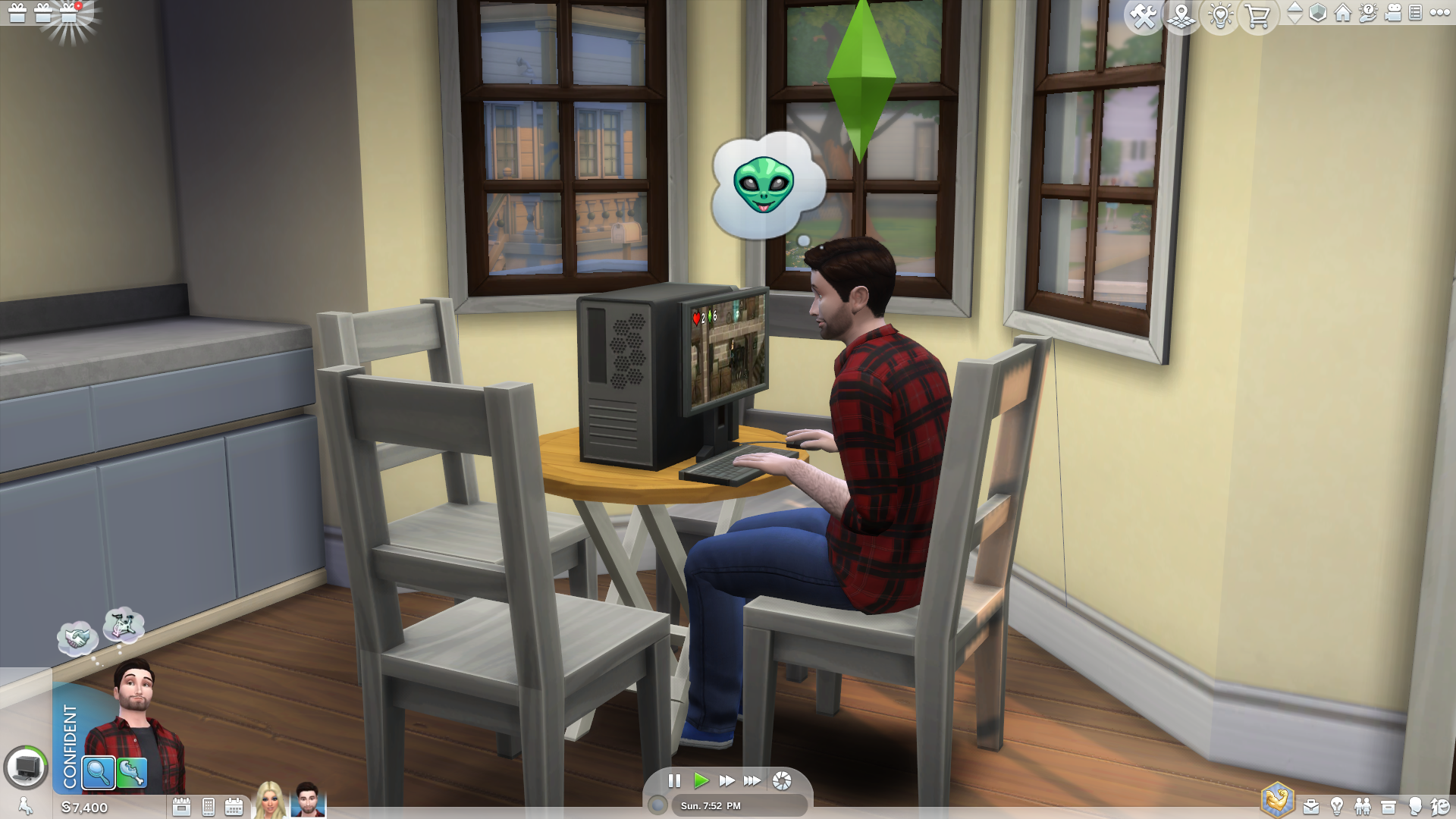
Купить игру Sims 4 и дополнения
Многие из описанных проблем — характерная особенность неофициальных версий игры. Пиратские сборки не получают обновления вовремя, часто содержат ошибки в каталогах и провоцируют повреждение сохранений. Лицензионная версия The Sims 4 обновляется автоматически через EA App, а её файлы верифицируются при каждом запуске — это устраняет большинство причин вылетов и порчи данных ещё до того, как они успевают возникнуть.
FAQ: Часто задаваемые вопросы
Восстановление игры удалит мои сохранения или моды?
Нет. Функция «Восстановить» в EA App и «Проверить целостность файлов» в Steam затрагивают только официальные файлы самой игры. Ваши папки saves, Mods и Tray остаются полностью нетронутыми — никакие пользовательские данные не удаляются.
Что делать, если папки saves вообще нет?
Если вы никогда не сохраняли игру, папки saves действительно не существует — она создаётся при первом сохранении. Если же вы играли, но папка исчезла, проверьте настройки OneDrive: при включённой синхронизации папка «Документы» перемещается в облако, из-за чего локальная версия становится недоступной. Отключите синхронизацию в настройках OneDrive или найдите папку в облачном хранилище. Ещё один способ — нажать правой кнопкой мыши на папку «Документы» и выбрать «Восстановить прежнюю версию».
Поможет ли переустановка игры?
Переустановка — крайняя мера. Функция «Восстановить» в EA App решает те же задачи быстрее и без риска потерять данные. К переустановке стоит прибегать только если восстановление файлов, очистка кэша и диагностика модов не дали результата. Перед переустановкой обязательно создайте резервные копии папок saves, Mods и Tray.
Вылеты, повреждённые сохранения и ошибки запуска в The Sims 4 — распространённая проблема, но в большинстве случаев её можно решить без переустановки. В этом материале вы найдёте проверенные способы восстановления сохранений, ремонта игры и поиска конфликтующих модов, чтобы быстро вернуть стабильную работу.
